Créez toutes les analyses de retombées dont vous avez besoin : ReachReport fonctionne désormais avec Claude
Puis-je créer un rapport de retombées presse avec uniquement nos propres indicateurs de ROI ? Comment changer la mise en page de mon rapport pour mettre en avant un autre KPI ? Je voudrais montrer au client une comparaison trimestrielle de nos progrès, est-ce possible ?
Nous recevons ce genre de demandes en permanence. C’est pour cela que nous avons créé une intégration avec Claude. Et tous ces cas sont désormais couverts !
Vous pouvez maintenant obtenir des rapports sur mesure à la demande, simplement en décrivant ce que vous voulez. Et ce n’est pas tout : nous pouvons aussi vous aider à trouver les retombées qui vous échappent.
Ce que fait le connecteur Claude de ReachReport
Le connecteur relie directement Claude à ReachReport. Le contrôle est à sens unique : ReachReport ne peut ni voir ni modifier quoi que ce soit dans votre compte Claude. ReachReport se contente d’envoyer les données que Claude demande, et laisse Claude effectuer des modifications dans ReachReport, par exemple ajouter des liens à un rapport.
Une fois connecté, Claude peut :
- consulter vos espaces de travail, vos rapports et vos coupures, y compris les vues, le lectorat, les statistiques réseaux sociaux et vidéo
- créer des espaces de travail et des rapports, et y ajouter des coupures
- ajouter des flux RSS à un espace de travail
- générer un PDF ou un lien de partage pour un rapport
Claude peut aussi faire des recherches sur le Web et créer des graphiques et des pages. C’est ce qui rend possible tout ce que nous décrivons ci-dessous.
Comment connecter ReachReport à Claude (serveur MCP)
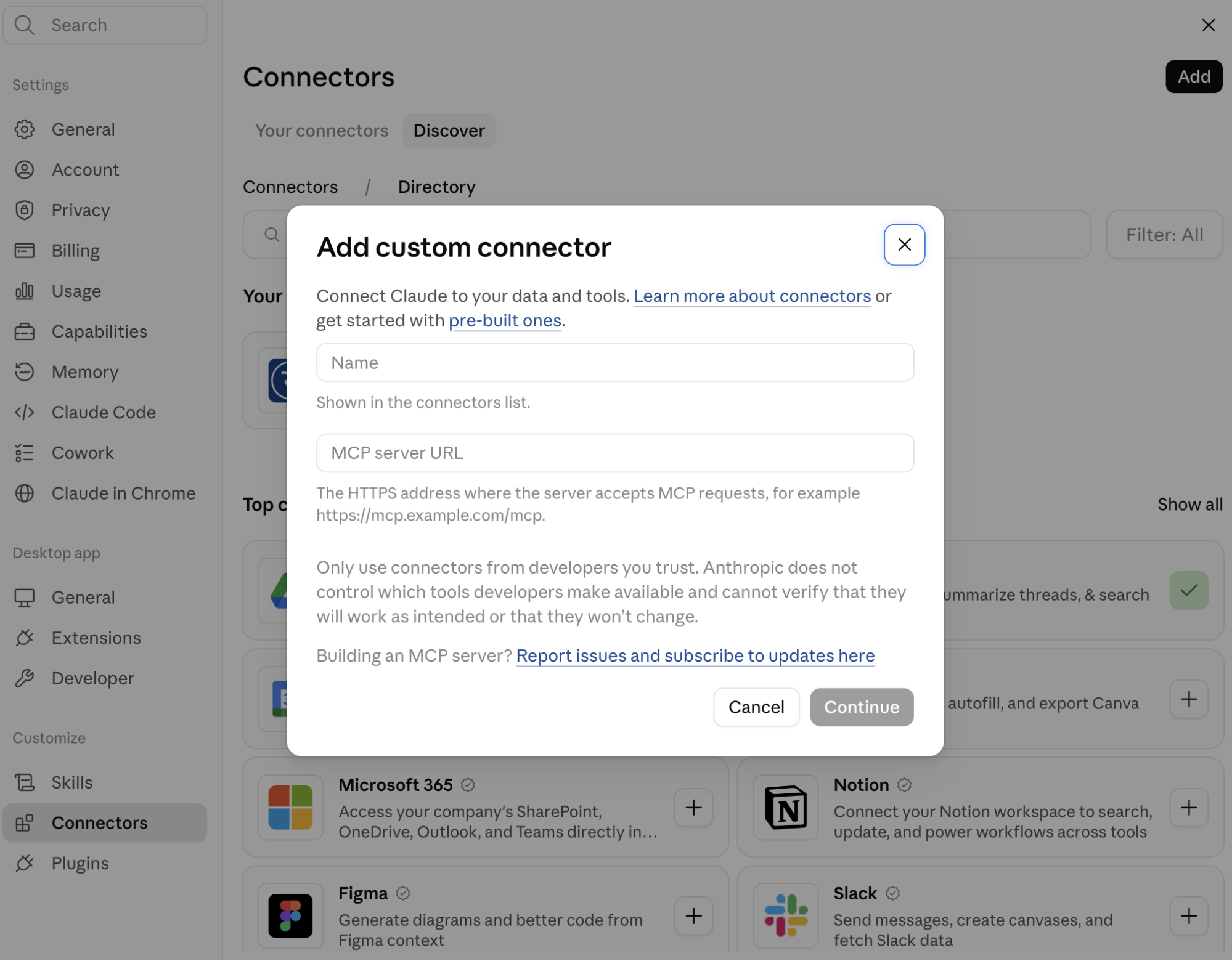
- Dans Claude, accédez à Personnaliser > Connecteurs.
- Cliquez sur + Ajouter, puis sur Ajouter un connecteur personnalisé.
- Entrez un nom pour le connecteur, par exemple ReachReport, et ajoutez l’URL du serveur MCP distant :
https://api.reachreport.io/mcp. Cliquez sur Continuer. - Vérifiez les paramètres d’authentification détectés par Claude et cliquez sur Continuer. Terminez en cliquant sur Ajouter.
- Connectez-vous à ReachReport et autorisez l’accès à votre compte.
Les connecteurs personnalisés sont disponibles sur les plans Free, Pro, Max, Team et Enterprise. Les utilisateurs Free sont limités à un connecteur personnalisé. Sur les plans Team et Enterprise, un propriétaire ajoute d’abord le connecteur dans Paramètres de l’organisation > Connecteurs (Ajouter, Personnalisé, puis Web). Chaque membre le retrouve ensuite dans Personnaliser > Connecteurs et clique sur Connecter.
Une fois connecté, vous pouvez désigner vos espaces de travail et vos rapports par leur nom dans n’importe quelle conversation.
Exemples de rapports RP et de prompts pour Claude
Les exemples ci-dessous viennent d’un espace de travail de démonstration que nous avons créé autour de deux campagnes Dyson : le lancement du CameraJet et l’événement Dyson Unveiled, organisé à Berlin pendant l’IFA. La démonstration n’utilise que des retombées publiques, et ReachReport n’a aucun lien avec Dyson.
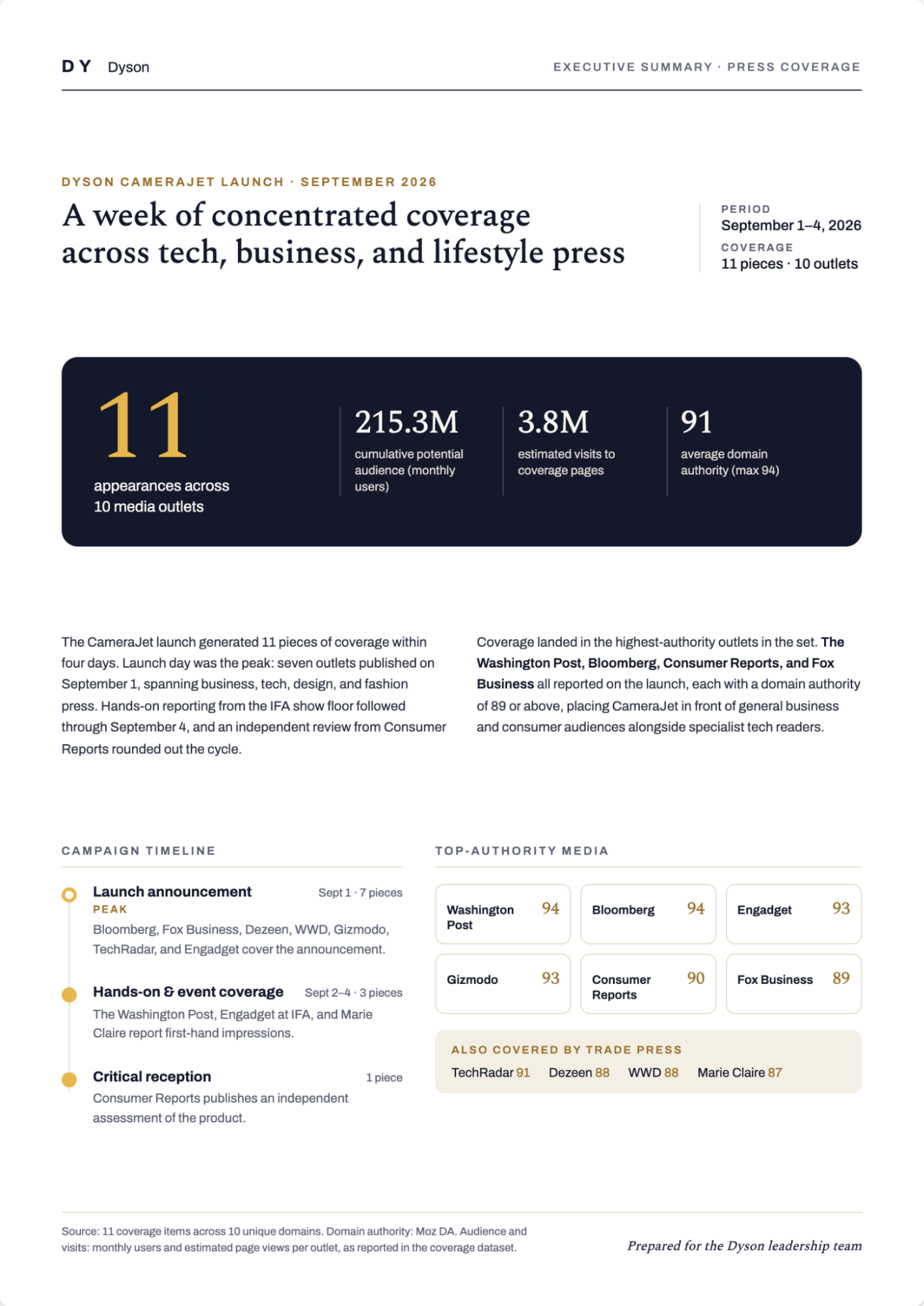
1. Synthèse
La plupart des clients, et surtout les dirigeants pressés, ne veulent que l’essentiel, avec la possibilité d’entrer dans le détail. Claude peut rédiger une bonne première version de synthèse à partir des données de campagne présentes dans ReachReport. Utilisez le prompt suivant pour la créer. Remplacez le texte entre crochets par ce que vous voulez avant de l’envoyer :
Consultez mon rapport « [nom du rapport] ». Rédigez une synthèse d'une page destinée à [nom du client ou public cible] : une phrase d'accroche avec le nombre total de vues, [cinq] points clés à retenir et un graphique des vues par article [et par vidéo]. N'utilisez que les chiffres de ReachReport, et signalez-moi tout ce que vous avez dû exclure.
2. Rapport de retombées par média
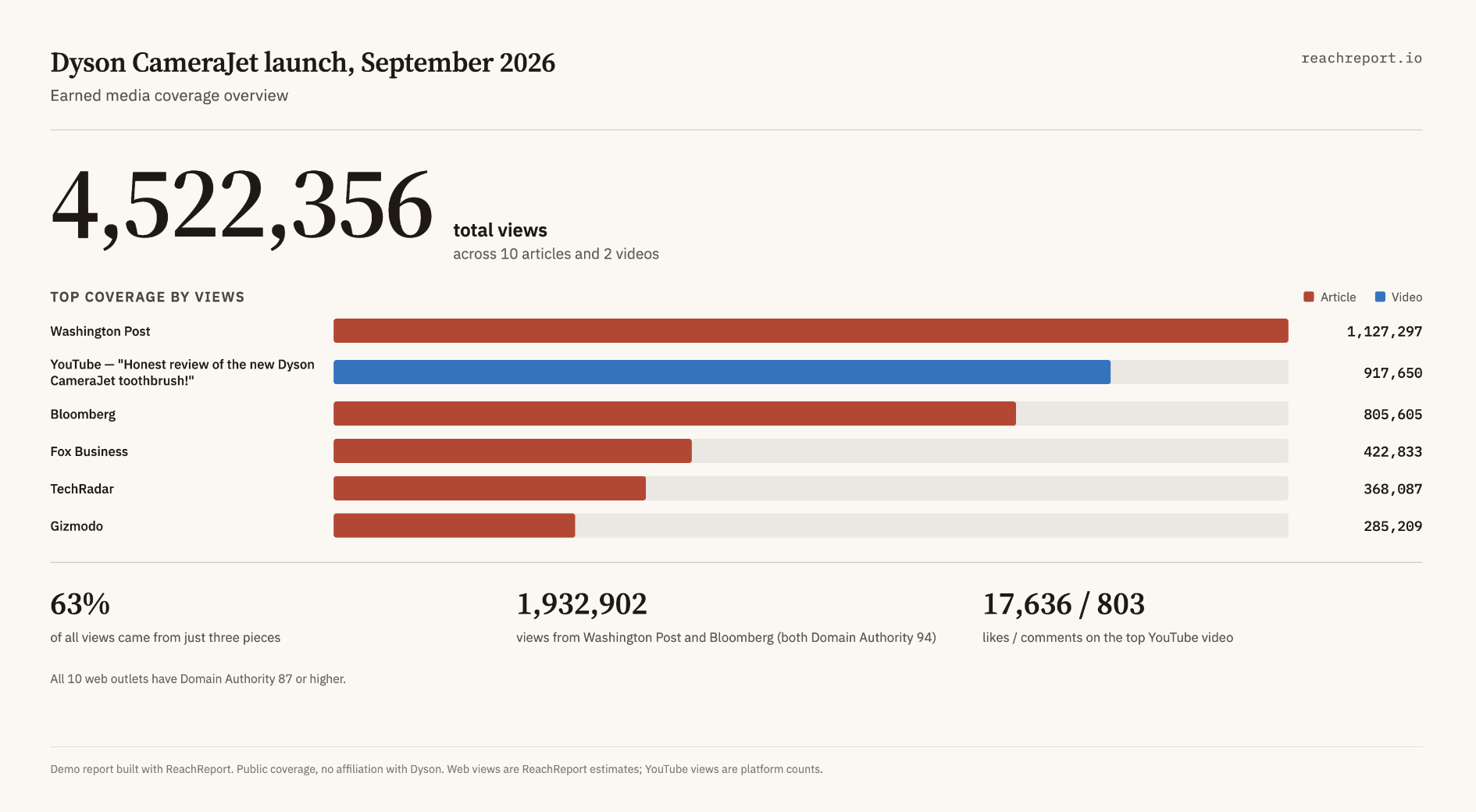
Les rapports standard classent les retombées par date, par lectorat ou par vues. Mais un client veut parfois un autre regroupement, ou d’autres indicateurs de ROI. Adaptez ce prompt pour y répondre :
Dans mon rapport « [nom du rapport] », regroupez les retombées par [critère de regroupement, par exemple type de média, pays, thème ou phase de la campagne] : [listez vos groupes, ou écrivez « choisissez des groupes pertinents et expliquez-les »]. Présentez les vues par groupe avec leur part du total, puis, en dessous, un tableau de toutes les retombées. Expliquez-moi comment vous avez réparti les retombées entre les groupes.

J'ai aussi mes propres indicateurs pour ces retombées : [décrivez vos données, par exemple le coût par retombée, la valeur média, les conversions : collez-les ici ou listez-les]. Ajoutez-les au même tableau, en les rapprochant par [article/média/date].
3. Comparaison annuelle des résultats RP
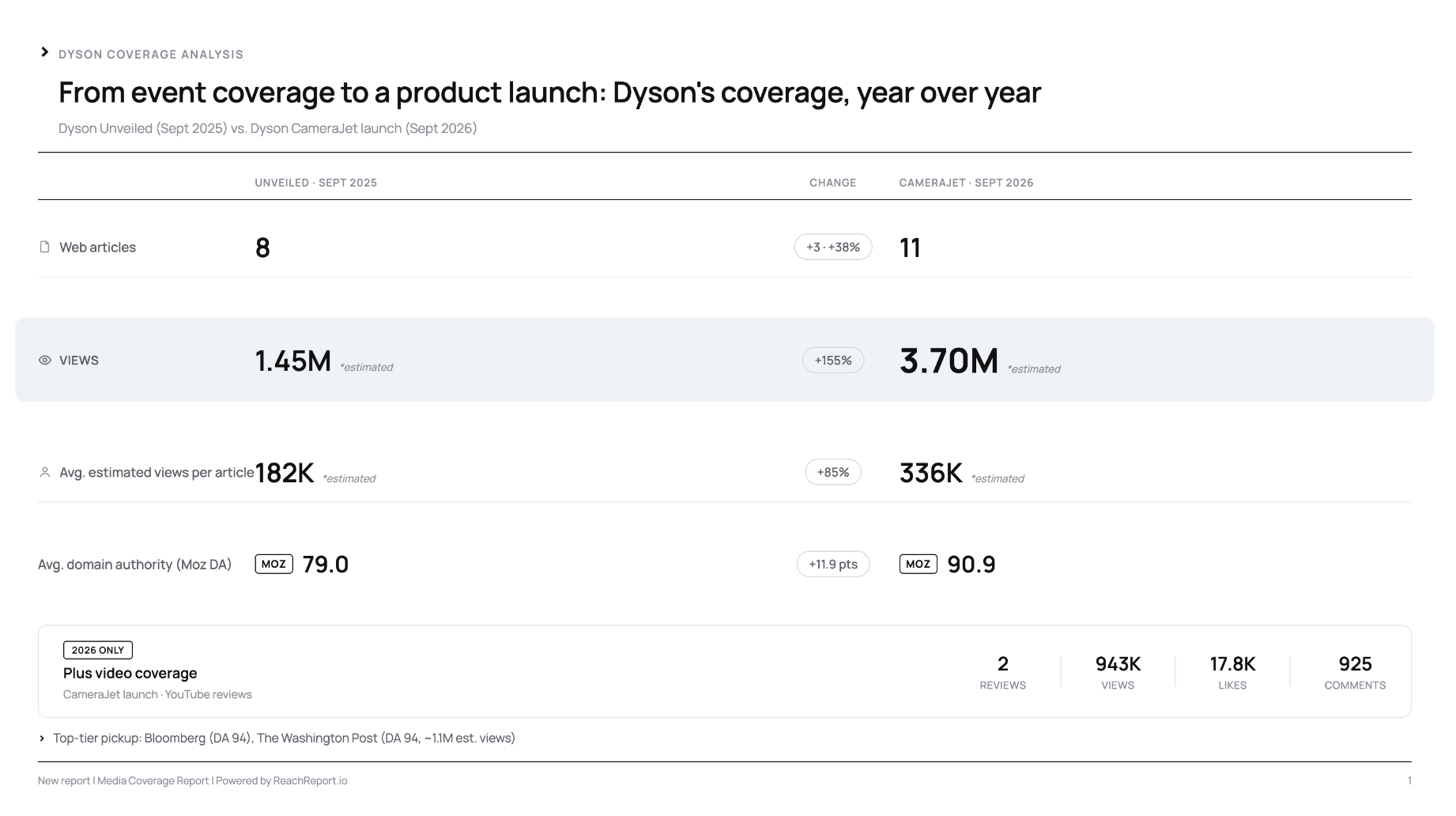
Le « avant/après » est un grand classique de la publicité. Les clients aiment aussi mesurer leurs progrès en comparant les résultats RP sur différentes périodes. Adaptez le prompt suivant pour extraire les données de ReachReport et créer une comparaison :
Comparez mes rapports « [nom du rapport le plus ancien] » et « [nom du rapport le plus récent] ». Présentez [le nombre d'articles, les vues web, l'autorité de domaine moyenne et les partages sur les réseaux sociaux] pour chacun, ainsi que l'évolution entre les deux. Signalez tout ce qui pourrait fausser la comparaison, comme des campagnes de tailles différentes, des périodes différentes ou des données manquantes.
4. Repérez les mentions de vos clients dans les newsletters
Les newsletters sectorielles font partie des sources que les outils de veille média ratent. Lire 20 newsletters par jour prend du temps. Et il est facile de passer à côté d’une mention, surtout les jours de rush ou au retour d’un long week-end, boîte de réception pleine.
Si Claude est aussi connecté à votre messagerie, vous pouvez suivre ces mentions automatiquement : demandez-lui de vous signaler si un client est cité et d’ajouter l’article à votre rapport ReachReport.
Utilisez pour cela le prompt suivant :
Cherchez dans mon Gmail les newsletters des 7 derniers jours provenant de [expéditeurs ou libellé]. Repérez les mentions de [nom du client] et de [nom de la campagne ou du produit]. Pour chaque mention, indiquez-moi le nom de la newsletter, la date, la phrase où le client apparaît et le lien vers l'article, s'il y en a un. N'envoyez rien, ne répondez à rien, n'ajoutez aucun libellé et ne supprimez rien. Pour les mentions qui renvoient vers une véritable URL d'article, proposez de les ajouter à mon rapport « [nom du rapport] » et attendez ma confirmation avant d'ajouter quoi que ce soit.
5. Trouvez les retombées qui vous échappent
Votre outil de veille ne rate pas que les newsletters : il ne repère sans doute pas non plus tout ce qui est publié en ligne. Claude peut servir de deuxième paire d’yeux et chercher sur le Web les retombées qui manquent dans un rapport, à partir des coupures qu’il contient déjà :
Voici les articles repérés par mon outil de veille qui figurent actuellement dans mon rapport « [nom du rapport] ». Regardez les langues et les dates de publication de ces articles, puis cherchez sur le Web les retombées de la même période qui me manquent, dans les mêmes langues ainsi qu'en [autres langues, par exemple anglais, allemand et espagnol]. Ignorez le site de la marque, ses communiqués de presse et les reprises. Donnez-moi un tableau avec l'URL, le média, la date de publication, la langue et pourquoi l'article est pertinent. N'ajoutez rien au rapport avant ma confirmation.
À vous de jouer
Testez ces exemples ou vos propres idées de rapports. Même si ce n’est pas directement utile, vous verrez mieux tout ce qui est possible.
Si vous créez un rapport que vos clients adorent, dites-le-nous ! Nous aussi, nous apprenons en continu.
Découvrez comment la création de rapports de presse peut être facile avec tous les données en un seul endroit.
Vous avez obtenu les résultats. Nous vous aidons à les montrer. Experience automatic clipping, professional design, and smart automation.