Comment clipper une vidéo YouTube pour un rapport de retombées
Introduction
Vous souhaitez inclure une vidéo YouTube dans un document ou un rapport de retombées ? Vous pouvez clipper une vidéo de différentes manières. La méthode que vous choisissez dépend du type de document que vous souhaitez préparer. Dans cet article, nous allons vous présenter toutes les options, en commençant par la meilleure façon d’inclure des vidéos dans les rapports de retombées pour les RP.

Comment inclure une vidéo dans un rapport de retombées
Si vous travaillez dans les relations publiques, rendre compte des résultats est une partie essentielle du travail. Les earned media sont l’un des principaux moteurs des résultats et peuvent inclure des vidéos réalisées par des influenceurs. Vous pouvez simplement intégrer les vidéos dans un document et en rester là, mais si vous souhaitez créer un rapport de retombées qui illustre le succès d’une campagne RP, vous devez faire plus que cela.
Les gens aiment les métriques. Et la mesure de succès la plus importante pour une vidéo est le nombre de fois qu’elle a été regardée. D’autres indicateurs de succès sont le nombre de likes et de commentaires. Incluez ces éléments dans votre rapport de retombées !
Voici un exemple de ce à quoi cela ressemble :
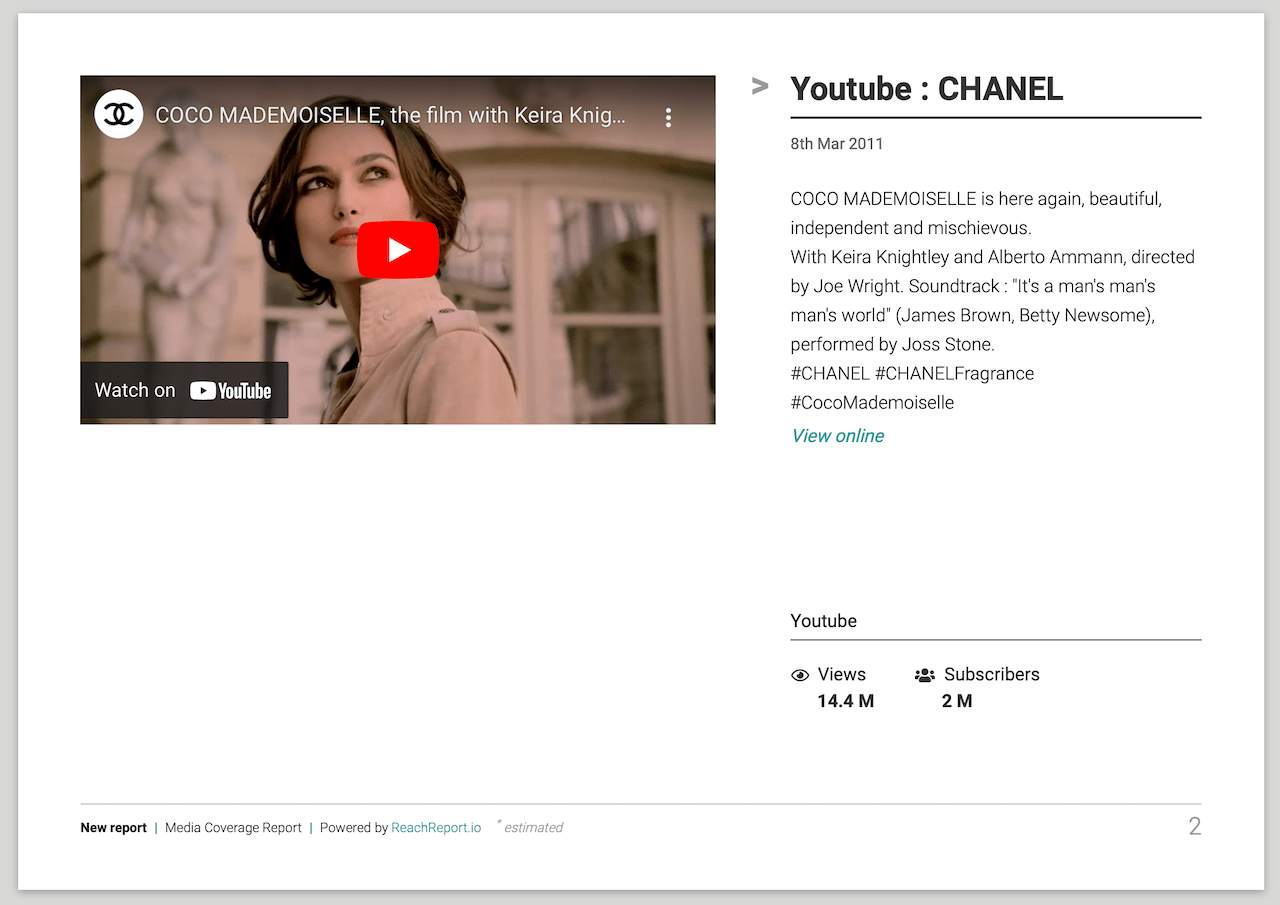
Dans le rapport, vous pouvez utiliser le titre de la vidéo et la description fournie par l’uploader. Vous devrez peut-être légèrement ajuster le texte pour qu’il corresponde au ton général du document.
Faire tout cela manuellement présente plusieurs inconvénients. Vous devez concevoir le rapport, copier-coller les statistiques et ajouter la description de la vidéo. Cela prend beaucoup de temps.
Un autre inconvénient est qu’il est presque impossible de maintenir toutes les statistiques à jour. Certaines vidéos peuvent accumuler énormément de vues après que vous avez créé le rapport de retombées. Et ne pas mettre à jour le nombre de vues lorsqu’il y a eu une forte hausse, c’est passer à côté d’une opportunité d’impressionner votre client.
Enfin, intégrer la vidéo dans un document augmente la taille du fichier. Cela complique l’envoi du document et peut amener le client à ne pas le partager aussi largement en interne qu’il le ferait normalement.
La bonne nouvelle est qu’il existe un moyen facile de clipper des vidéos YouTube et de créer des rapports de retombées. ReachReport peut faire tout le travail difficile pour vous. L’application clippera les vidéos et inclura automatiquement une description, ainsi que le nombre de commentaires et de vues. Elle mettra également tout dans un rapport au design professionnel, facile à partager. Essayez-le !
Mais peut-être préférez-vous créer les rapports de retombées vous-même. Dans ce cas, vous devez connaître les différentes façons d’intégrer des vidéos dans un document. C’est ce que nous allons expliquer ensuite.
Façons d’inclure une vidéo YouTube dans un document.
Au bon vieux temps, un document était censé être imprimé à un moment ou un autre. Et à l’impression, on ne peut évidemment pas lire des vidéos. Les choses ont changé et de nos jours, la plupart des documents ne sont jamais imprimés et ne sont consultés que sur ordinateur. Cela a aussi permis d’intégrer et même de lire des vidéos à l’intérieur des documents.
L’inconvénient d’inclure une vidéo dans un document est que la taille du fichier augmentera. Cela peut rendre le partage et l’édition du fichier difficiles. Tenez-en compte. Les clips statiques (une façon élégante de dire captures d’écran) pourraient être votre meilleur choix dans ce cas. Nous allons d’abord expliquer comment procéder.
Clipping uniquement (sans vidéo).
La meilleure façon de faire des clips, aussi souvent appelés captures d’écran, dépend de votre système d’exploitation.
Sur Mac
Appuyez et maintenez les touches Maj + Commande + 4 en même temps. Cela ouvrira une icône de réticule. Utilisez votre souris pour sélectionner la partie de la vidéo que vous souhaitez capturer. Pour prendre la capture d’écran, il vous suffit de relâcher le bouton de votre souris.
Vous pouvez ensuite faire glisser la capture d’écran prise dans le document.
Sur PC
Appuyez et maintenez simultanément les touches « Windows + Maj + S ». Votre écran s’assombrira et le curseur de la souris changera. Cliquez et faites glisser le curseur pour sélectionner la partie de votre écran qui correspond à la vidéo.
Intégrer une vidéo dans un document.
La façon d’intégrer une vidéo est différente pour chaque type de document. Nous allons ici expliquer comment le faire pour les types les plus courants : .doc, pdf et ppt.
Dans un .doc
Dans Word, cliquez sur l’onglet Insertion du ruban et sélectionnez Vidéo en ligne. Collez ensuite l’URL de la vidéo dans la boîte de dialogue.
Dans un pdf
Cliquez sur le menu Outils dans Acrobat X. Sélectionnez ensuite l’option Édition avancée et l’outil Film dans le sous-menu. Dessinez un cadre sur le document pour marquer l’emplacement où vous souhaitez intégrer la vidéo.
Une fois que vous avez fait cela, une fenêtre contextuelle apparaîtra qui vous permettra d’intégrer du contenu dans le PDF.
Dans une présentation PowerPoint
Allez sur la diapositive où vous souhaitez insérer la vidéo. Sélectionnez Insertion dans la barre d’outils, puis Vidéo. Cela ouvrira une boîte de dialogue qui vous donnera toutes les options nécessaires.
Nous espérons que ces conseils vous aideront à créer des rapports de retombées, des présentations et des documents que leurs destinataires apprécieront !
Découvrez comment la création de rapports de presse peut être facile avec tous les données en un seul endroit.
Vous avez obtenu les résultats. Nous vous aidons à les montrer. Experience automatic clipping, professional design, and smart automation.