Crea cualquier análisis de cobertura: ReachReport ya funciona con Claude
¿Puedo crear un informe de cobertura solo con nuestras propias métricas de ROI? ¿Cómo cambio el diseño del informe para destacar otro KPI? Quiero enseñarle al cliente una comparativa trimestral de nuestro progreso, ¿es posible?
Recibimos peticiones como estas constantemente. Por eso hemos creado una integración con Claude. Y ahora ya podemos dar respuesta a todas ellas.
Ahora basta con describir el informe que quieres para tenerlo al momento. Y hay más: también te ayudamos a encontrar cobertura que, de otro modo, se te podría escapar.
Qué hace el conector de ReachReport para Claude
La integración conecta Claude directamente con ReachReport a través de MCP. La conexión funciona en un solo sentido: ReachReport no puede ver ni modificar nada de lo que haces en Claude. Solo le envía los datos que Claude le pide y permite que Claude haga cambios en tu cuenta de ReachReport, por ejemplo, añadir enlaces a un informe.
Una vez conectado, Claude puede:
- consultar tus espacios de trabajo, informes y clips, con sus vistas estimadas, audiencia y estadísticas de redes sociales y de vídeo
- crear espacios de trabajo e informes, y añadirles clips
- añadir feeds RSS a un espacio de trabajo
- generar un PDF o un enlace para compartir un informe
Además, Claude puede buscar en la web y crear gráficos y páginas. Con eso se pueden hacer todos los ejemplos que verás a continuación.
Cómo conectar ReachReport con Claude (servidor MCP)
- En Claude, ve a Personalizar > Conectores.
- Haz clic en + Añadir y luego en Añadir conector personalizado.
- Introduce un nombre para el conector, por ejemplo, ReachReport, y la URL del servidor MCP remoto:
https://api.reachreport.io/mcp. Haz clic en Continuar. - Deja la configuración de autenticación que Claude detecta, haz clic en Continuar y, después, en Añadir.
- Inicia sesión en ReachReport y autoriza el acceso a tu cuenta.
Los conectores personalizados están disponibles en todos los planes de Claude, pero en el plan Free solo puedes añadir uno. En los planes Team y Enterprise, primero un propietario añade el conector en Configuración de la organización > Conectores. Después, cada miembro lo busca en Personalizar > Conectores y hace clic en Conectar.
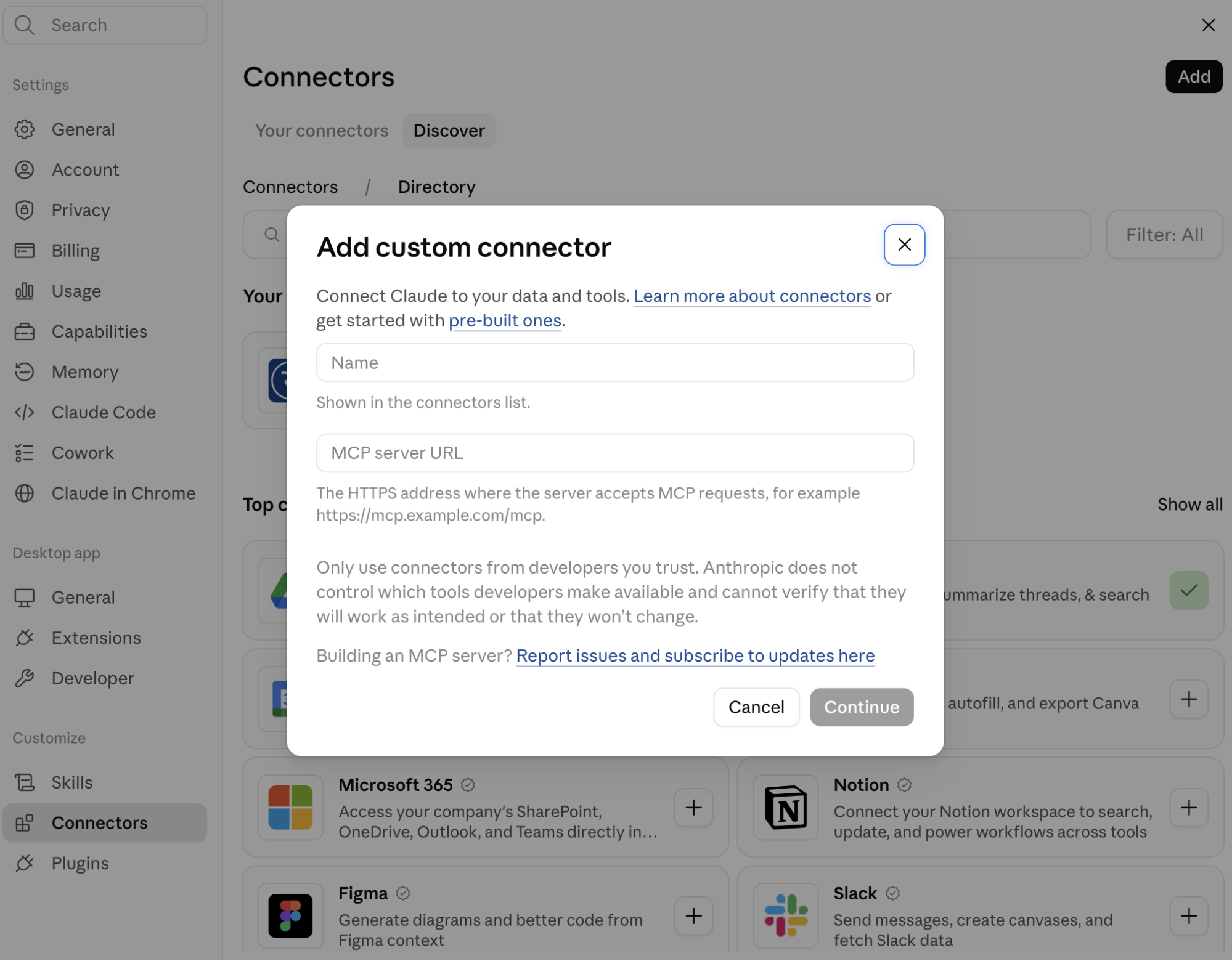
Una vez conectado, puedes referirte a tus espacios de trabajo e informes por su nombre en cualquier chat.
Ejemplos de informes y prompts para Claude
Los ejemplos que verás a continuación salen de un espacio de trabajo de demostración que hemos creado con dos campañas de Dyson: el lanzamiento de CameraJet y el evento Dyson Unveiled, durante la IFA. La demo solo utiliza cobertura de prensa pública, y ReachReport no tiene ningún tipo de vinculación con Dyson.
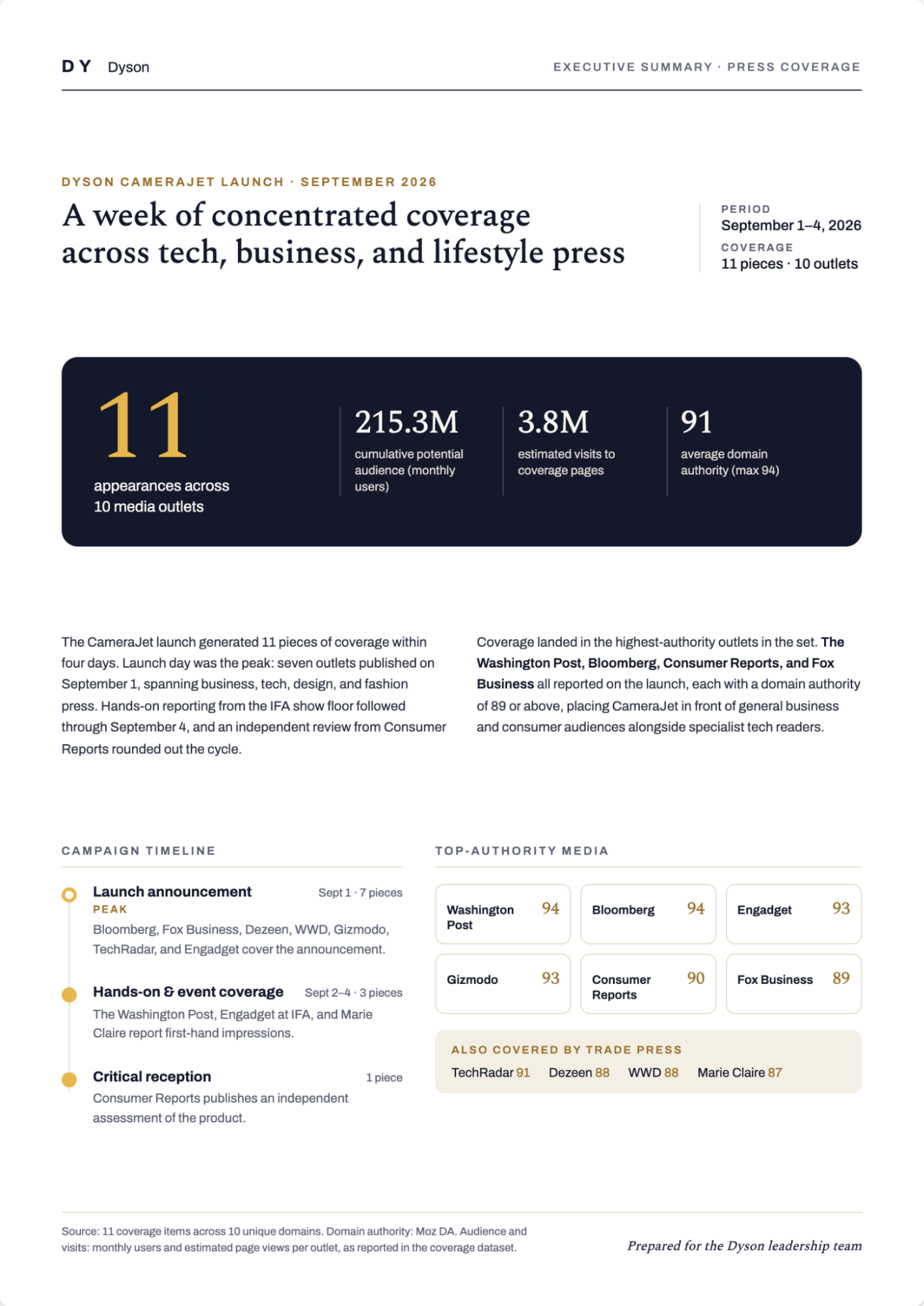
1. Resumen ejecutivo
La mayoría de los clientes, y sobre todo los directivos con poco tiempo, solo quieren ver lo más importante, con la opción de entrar en detalle. Claude puede preparar un buen borrador de resumen ejecutivo a partir de los datos de la campaña en ReachReport. Para crearlo, puedes usar el siguiente prompt. Antes de ejecutarlo, sustituye el texto entre corchetes por lo que necesites:
Echa un vistazo a mi informe «[nombre del informe]». Escribe un resumen ejecutivo de una página para [nombre del cliente o público objetivo]: un titular de una frase con el total de vistas, [cinco] conclusiones clave y un gráfico con las vistas por artículo [y vídeo]. Usa solo las cifras de ReachReport y cuéntame qué has tenido que dejar fuera.
2. Informe de cobertura por medio
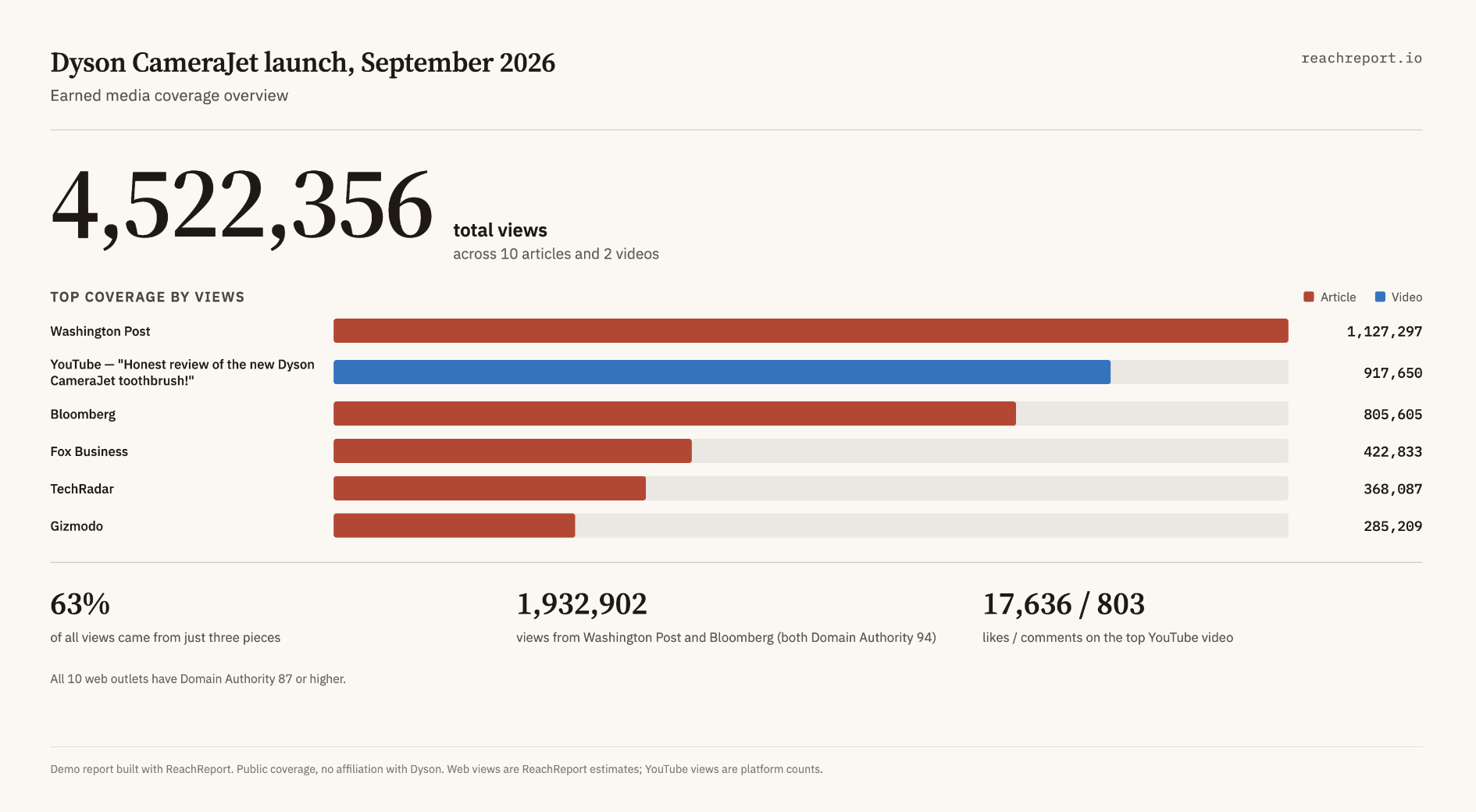
Los informes estándar organizan la cobertura por fecha, audiencia o vistas estimadas. Pero a veces un cliente la quiere agrupada de otra forma o con otras métricas de ROI. Para eso, adapta este prompt:
En mi informe «[nombre del informe]», agrupa la cobertura por [cómo quieras agruparla, por ejemplo, categoría del medio, país, tema o fase de la campaña]: [enumera tus grupos o escribe «elige grupos lógicos y explícalos»]. Muestra las vistas por grupo con su porcentaje sobre el total y, debajo, una tabla con todos los datos. Explícame cómo has decidido qué recorte va en cada grupo.

También tengo mis propias métricas para esta cobertura: [describe tus datos, p. ej., coste por impacto, valor publicitario equivalente (VPE), conversiones; pégalos aquí o enuméralos]. Añádelos a la misma tabla, relacionándolos por [artículo/medio/fecha].
3. Comparativa interanual de resultados
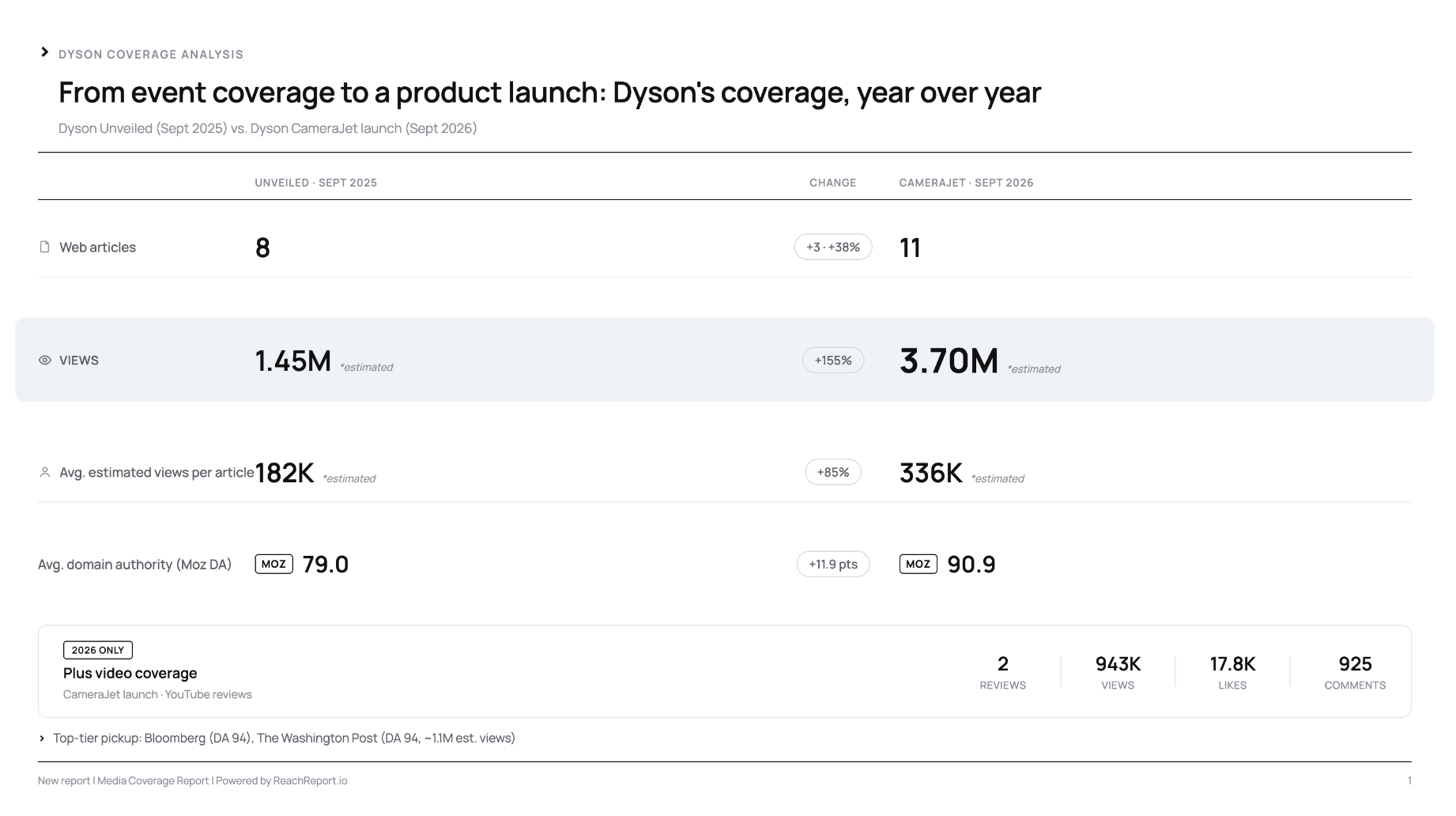
El «antes y después» es un clásico de la publicidad. A los clientes también les encanta ver cómo avanzan comparando los resultados de relaciones públicas de distintos periodos. Adapta el siguiente prompt para sacar los datos de ReachReport y crear una comparativa:
Compara mis informes «[nombre del informe anterior]» y «[nombre del informe posterior]». Muestra [artículos, vistas estimadas, autoridad de dominio media y veces compartido en redes sociales] de cada uno y la variación entre ambos. Señala cualquier cosa que haga que la comparación no sea justa, como diferencias en el tamaño de las campañas, periodos distintos o datos que falten.
4. Detecta menciones de tu cliente en newsletters
Las newsletters del sector son una de las fuentes de cobertura que las herramientas de monitorización suelen pasar por alto. Leer 20 newsletters al día lleva mucho tiempo. Además, es fácil que se te escape una mención, sobre todo en días de mucho trabajo o al volver de un puente con la bandeja de entrada a rebosar.
Si tu cuenta de Claude también está conectada a tu correo electrónico, puedes localizar las menciones automáticamente. Puedes pedirle a Claude que te avise si se menciona a un cliente y que añada el artículo a tu informe de ReachReport.
Usa este prompt:
Busca en mi Gmail las newsletters de los últimos 7 días de [remitentes o etiqueta]. Busca menciones a [nombre del cliente] y [nombre de la campaña o del producto]. Para cada mención, dime el nombre de la newsletter, la fecha, la frase en la que aparece el cliente y el enlace al artículo, si lo hay. No envíes, respondas, etiquetes ni borres nada. En el caso de las menciones que tengan una URL de artículo real, propón añadirlas a mi informe «[nombre del informe]» y espera a que te lo confirme antes de añadir nada.
5. Encuentra la cobertura que se te escapa
Tu herramienta de monitorización no solo se pierde las newsletters: probablemente tampoco detecta todo lo que se publica online. Claude puede hacer una segunda revisión y buscar en la web cobertura en medios ganados que falte en un informe, tomando como referencia los recortes que ya contiene:
Estos son los artículos que ha recogido mi herramienta de monitorización de medios y que ahora mismo aparecen en mi informe «[nombre del informe]». Echa un vistazo a los idiomas y las fechas de publicación de estos artículos y, a continuación, busca en la web la cobertura que me falte del mismo periodo, en los mismos idiomas más [idiomas adicionales, p. ej., inglés, catalán y gallego]. Descarta la web de la propia marca, las notas de prensa y las copias del mismo artículo publicadas en otros medios. Hazme una tabla con la URL, el medio, la fecha de publicación, el idioma y por qué es relevante. No añadas nada al informe hasta que yo lo confirme.
Pruébalo
Prueba algunas de estas ideas o las que se te ocurran. Aunque el resultado no te sirva tal cual, te ayudará a ver todo lo que se puede hacer.
Si creas un informe que encante a tus clientes, ¡cuéntanoslo! Nosotros también seguimos aprendiendo.
Descubre lo fácil que puede ser crear informes de clipping de prensa con todos los datos en un solo lugar.
Tú te ganaste los resultados. Nosotros te ayudamos a mostrarlos. Clipping automático, diseño profesional y automatización inteligente.